Bitte laden Sie sich zur Installation des Xpert-Timer die aktuellste Version von der Website: http://www.xperttimer.de/download.
Einige Browser prüfen den Download und weisen darauf hin, dass diese Download-Datei unsicher sei. Das können Sie beruhigt ignorieren und wählen in dem Fall: Behalten. Dann setzt der Download des Programmes fort.

Führen Sie für den Xpert-Timer Basic die Datei XTInstBasicDE.exe aus.
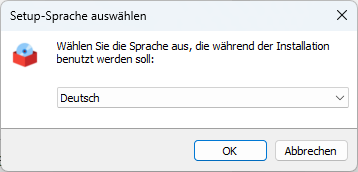
Wählen Sie Ihre Sprache und klicken Sie auf "OK". Die Spracheinstellung an dieser Stelle bezieht sich auf die Lizenzvereinbarungen:
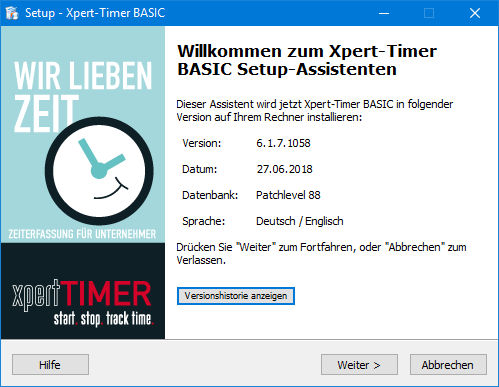
Der Installationsassistent startet und zeigt Ihnen die Versionsnummer und das aktuelle Datum an. In der Versionshistorie können Sie nachlesen, welche Änderungen an der Software im Laufe der Zeit vorgenommen wurden.
Der Installationsassistent prüft automatisch ob sich bereits eine Installation des Xpert-Timer auf Ihrem System befindet, oder ob es sich um eine Erstinstallation handelt. Standardmäßig erfolgt die Installation im Ordner "Programme" auf Ihrem System. Ab Windows 10 in C:\Programme (x86). Sie können stattdessen auch einen anderen, beliebigen Ordner vorgeben. Klicken Sie dazu auf "Durchsuchen" und wählen Sie einen anderen Ordner, oder geben Sie einen Pfad von Hand ein.
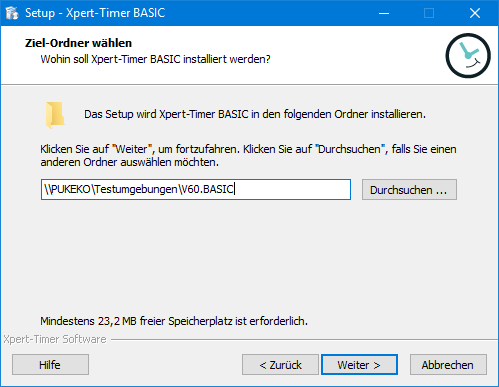
Befindet sich bereits eine Installation in dem angegebenen Pfad behandelt Xpert-Timer das Setup wie ein Update. Ist noch keine Installation vorhanden, wird Ihnen die 30-Tage-Testversion installiert.
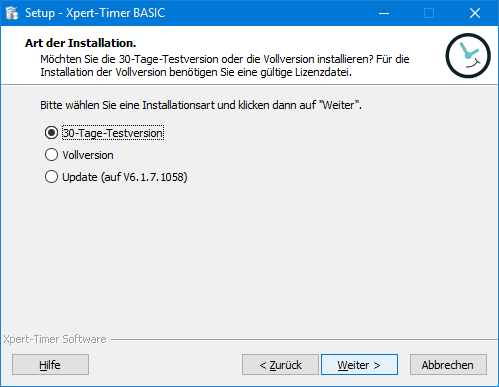
Sie können den Xpert-Timer für 30 Tage in vollem Umfang testen. Nach dem Ablauf der 30 Tage Frist können Sie die bis dahin eingegebenen Daten weiter verwenden, falls Sie sich für den Kauf der Vollversion entscheiden.
Im weiteren Schritt können Sie die Sprache der Programmoberfläche wählen. Im Xpert-Timer können Sie dann über den Menüpunkt "Programm" später die entsprechende Sprache auswählen.
|
|---|
Der Xpert-Timer Basic wird standardmäßig mit einer SQLite Datenbank ausgeliefert. Sie können die Software bei Bedarf auch mit einer Microsoft Access Datenbank ausführen. |

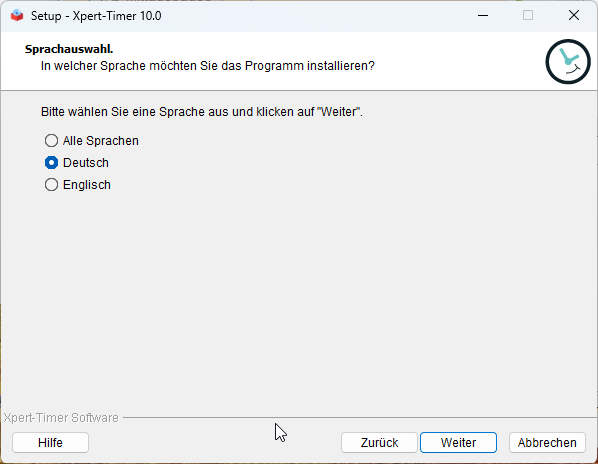
Sprachauswahl
Wählen Sie, in welchen Sprachen Sie den Xpert-Timer installieren möchten. Im Programm steht Ihnen ein Menüpunkt zum Umschalten der Sprachen zur Verfügung.
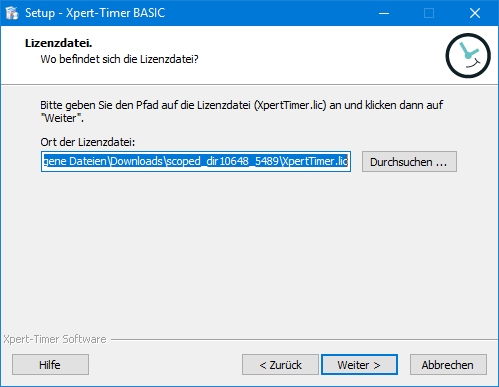
Pfad der Lizenzdatei (Bei Installation "Vollversion")
Haben Sie bereits eine Vollversion des Xpert-Timer und haben das Programm neu installiert, werden Sie im zweiten Schritt der Installation nach dem Pfad zur XpertTimer.lic Datei gefragt. Geben Sie den entsprechenden Pfad jetzt ein. Nachdem Sie die Lizenzdatei eingespielt haben, benennen Sie diese bitte um, oder löschen die Datei. Bleibt die Datei im Installationsordner liegen, erkennt Xpert-Timer bei jedem Start diese Datei und möchte immer wieder eine Registrierungsmeldung schicken.
Handelt es sich bei Ihnen um eine Mehrbenutzerinstallation, brauchen Sie die Lizenzdatei trotzdem nur einmalig einzuspielen.
Zielpfad der Datenbank wählen
Nutzen Sie eine dateibasierte Datenbank, wie MS-Access oder SQLite, werden Sie im nächsten Schritt aufgefordert, den Zielpfad der Datenbank anzugeben. Die Datenbankdatei heißt für SQLite: xt.sqlite und für Access: xt.mdb. Stellen Sie sicher, dass Sie volle Schreibrechte auf den Pfad besitzen. Ab Windows 10 ist der Zugriff auf C:/Programme(x86) eingeschränkt. Daher speichern Sie die Datenbank besser in Ihrem Dokumentenordner oder auf einem Netzwerklaufwerk.
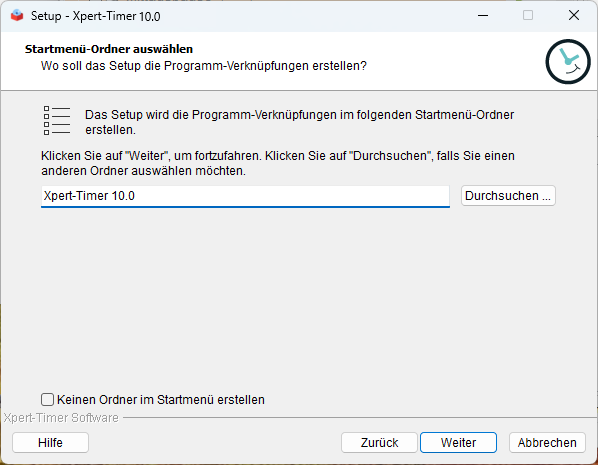
Legen Sie im vorletzten Schritt noch fest, ob Sie in Ihrem Windows-Startmenü eine Verknüpfung zum Xpert-Timer angelegt haben möchten. Dies empfehlen wir, da damit der Start des Programms vereinfacht wird.
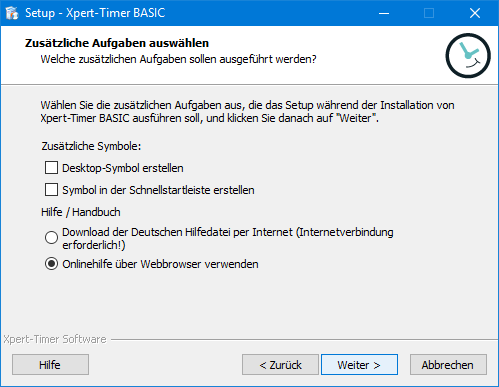
Wählen Sie jetzt, ob Sie zusätzlich noch ein Desktopsymbol und ein Symbol in der Schnellstartleiste erzeugt haben möchten. Auch dies empfehlen wir zu tun.
Unser Handbuch steht Ihnen sowohl in der online Version im Internet und in der Offline Version im Programm zur Verfügung. Entscheiden Sie, welche Version Sie nutzen möchten.
ACHTUNG: Nutzer von Sophos müssen die Laufzeitkomprimierung des Programms deaktivieren, sonst wird die Installation von Xpert-Timer von Sopho Virenscanner unterbunden.
Die Übersicht zeigt Ihnen nochmals alle von Ihnen angegebenen Daten. Klicken Sie auf Installieren, um den Xpert-Timer auf Ihrem System zu installieren.
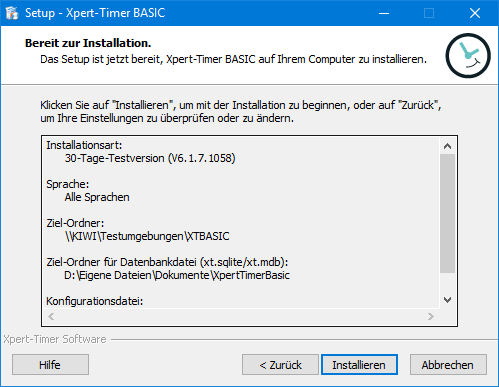
Jetzt wird Ihr Xpert-Timer installiert und nach Abschluss der Installationsroutine automatisch gestartet.
|
Tipp |
|---|---|
Lesen Sie sich unbedingt auch unsere Tipps & Tricks zum Xpert-Timer durch. |
|
